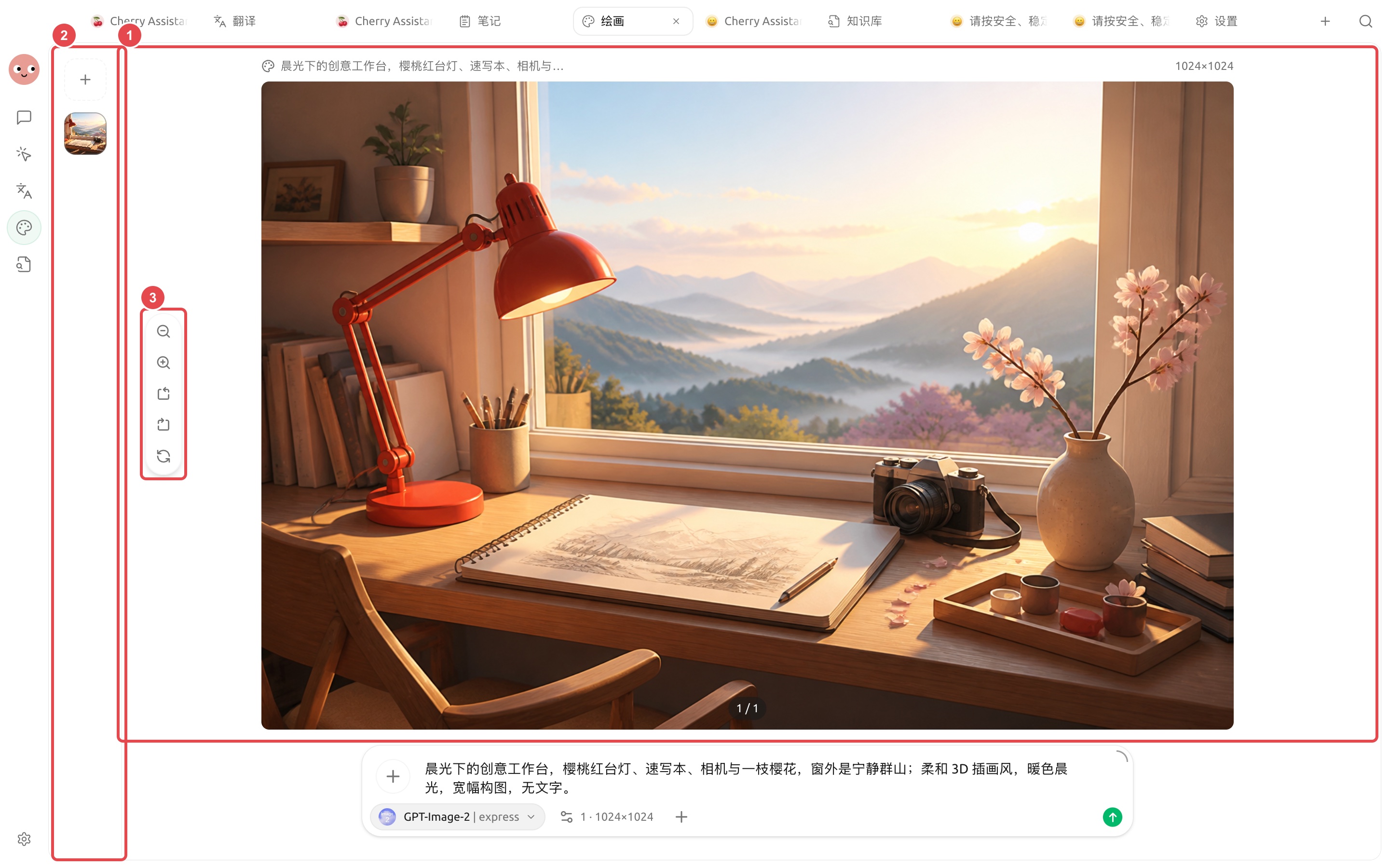
### 应用案例:制作一组品牌活动配图
先在模板中确定统一的色调、镜头和留白规则,生成横版头图。选定方向后,用同一参考图分别制作方形社交图和竖版故事图;产品外观不一致时用局部编辑修正,最终再增强需要投放的版本。整个过程中不让模型生成品牌文字,避免错字和变形。
{% hint style="warning" %}
参考图可能被发送到所选模型服务。客户资料、人像和未公开产品图在上传前,应确认允许使用的服务范围。
{% endhint %}
---
# Agent Instructions
This documentation is published with GitBook. GitBook is the documentation platform designed so that both humans and AI agents can read, navigate, and reason over technical content effectively. Learn more at gitbook.com.
## Querying This Documentation
If you need additional information that is not directly available in this page, you can query the documentation by asking a question.
Perform an HTTP GET request on the following URL with the `ask` and `goal` query parameters:
```
GET https://docs.cherryai.com.cn/advanced-basic/knowledge-content/painting-workflow.md?ask=&goal=
```
`ask` is the immediate question: it should be specific, self-contained, and written in natural language.
`goal` is what the user is ultimately trying to achieve, the reason they need the answer. Sharing it helps GitBook give you a better, more relevant answer. A goal is most helpful when it describes the outcome the user wants rather than restating the question. For example, with `ask=how do I create an API token`, a goal like `automate deployments from our CI pipeline` lets GitBook tailor the answer to that use case.
The response will contain a direct answer to the question and relevant excerpts and sources from the documentation.
Use this mechanism when the answer is not explicitly present in the current page, you need clarification or additional context, or you want to retrieve related documentation sections.